Cómo escanear el código QR de un cliente
Aprende a identificar a un cliente usando su código QR desde el POS, qué hacer si el QR no se lee y consejos para que el escaneo funcione siempre.
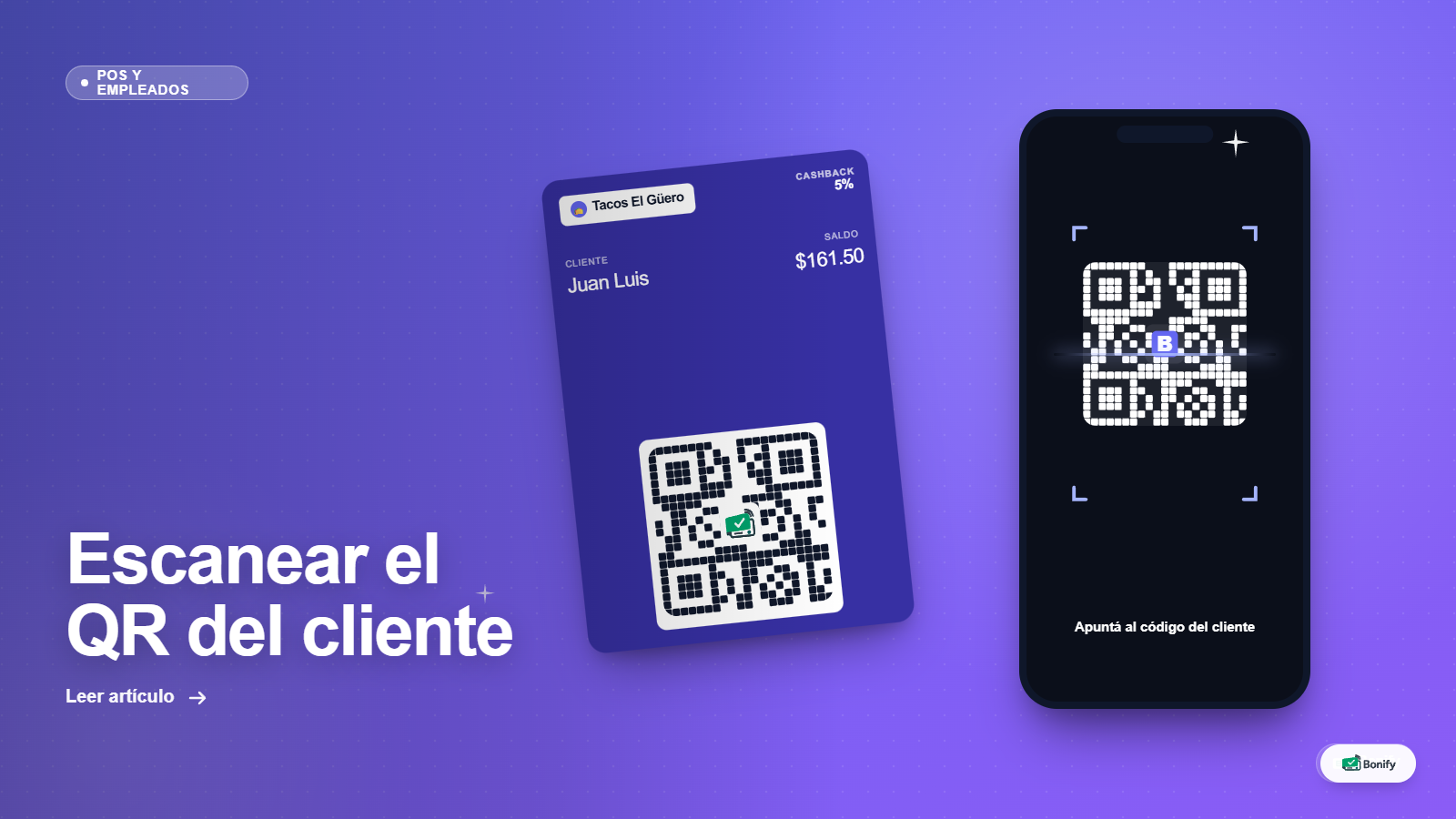
Cada cliente registrado en Bonify tiene un código QR único con el logo de tu negocio. Es la forma más rápida de identificar a alguien en caja sin tener que buscar por nombre o teléfono. Aquí te explicamos cómo funciona el escaneo y qué hacer cuando algo falla.
¿De dónde sale el QR del cliente?
Al registrarse, el cliente recibe un correo de bienvenida que incluye su código QR personalizado. También puede encontrarlo dentro de su tarjeta digital en Google Wallet o Apple Wallet — solo tiene que abrir su wallet, mostrar la tarjeta y el QR aparece ahí.
El cliente no necesita imprimir nada. Con mostrar la pantalla de su celular es suficiente.
Cómo escanear el QR desde el POS
- Entra al POS con tu PIN de empleado.
- Haz clic en la opción “Escanear” o “Buscar cliente”.
- Haz clic en el ícono de cámara para activar el escáner.
- Apunta la cámara del dispositivo hacia el QR en la pantalla del celular del cliente.
- Cuando el sistema lo detecta, carga automáticamente el perfil del cliente con su progreso actual.
El escaneo es instantáneo cuando las condiciones son buenas. Desde ahí puedes registrar una visita o procesar un canje.
Consejos para que el escaneo funcione bien
A veces el QR no se lee a la primera. Estos factores ayudan:
- Iluminación: asegúrate de que haya suficiente luz sobre el celular del cliente. Una pantalla oscura o un ambiente muy tenue dificultan la lectura.
- Distancia: mantén la cámara a unos 15–25 cm del QR. Muy cerca o muy lejos reduce la precisión.
- Brillo de pantalla: pide al cliente que suba el brillo de su celular si el QR se ve opaco.
- Ángulo: el QR debe quedar centrado en la vista de la cámara, sin inclinarse demasiado.
- Suciedad: si la pantalla del dispositivo que usas para escanear tiene grasa o manchas, límpialas — afectan la lectura.
¿Qué hacer si el QR no se lee?
No hay problema. Tienes una alternativa: la búsqueda manual.
- En lugar de usar la cámara, haz clic en el campo de búsqueda del POS.
- Escribe el nombre, email o teléfono del cliente.
- El sistema muestra hasta 10 resultados coincidentes.
- Selecciona al cliente correcto de la lista.
La búsqueda no distingue entre mayúsculas y minúsculas, así que no te preocupes por eso.
Tip: Si el cliente no recuerda con qué email se registró, prueba con su número de teléfono — funciona igual de bien para buscarlo.
¿Y si el cliente no tiene su QR?
Puede pasar que el cliente haya borrado el correo de bienvenida o no tenga acceso a su wallet en ese momento. En ese caso:
- Búscalo por nombre o teléfono como se explica arriba.
- Desde su perfil en el POS, usa la opción “Reenviar link de wallet” para que le llegue de nuevo el correo con su QR y sus links de Google Wallet y Apple Wallet.