Registra a un cliente nuevo desde el POS
Aprende el flujo completo para registrar un cliente nuevo en el punto de venta: qué datos necesitas, qué recibe el cliente y consejos para pedirle el email en caja.
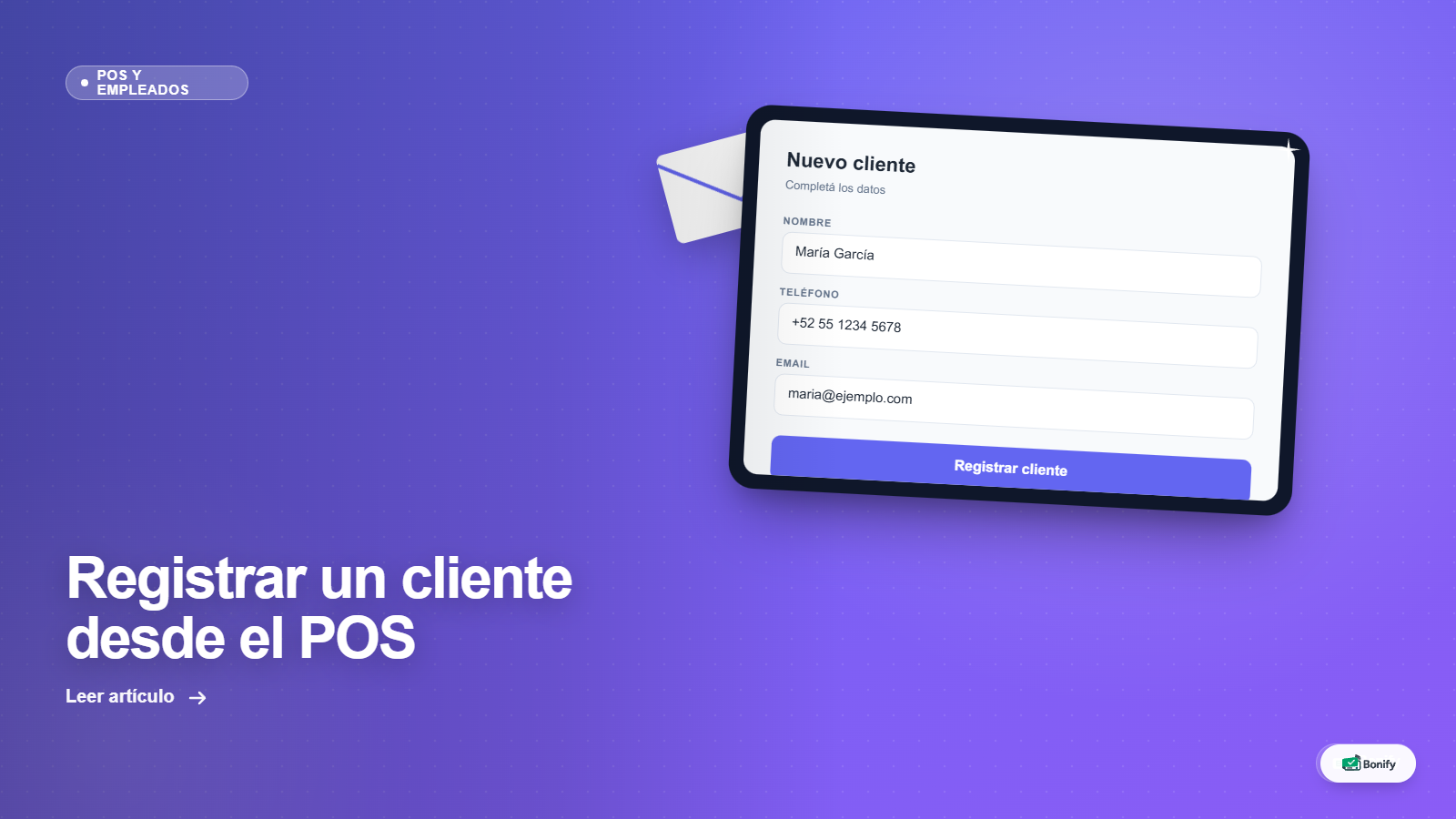
El primer paso del programa de lealtad siempre es el mismo: registrar al cliente. Cuando lo haces bien desde el principio, el cliente recibe su tarjeta digital de inmediato y queda listo para acumular visitas o cashback en cada regreso.
Qué necesitas para registrar a un cliente
Antes de empezar, ten a la mano esta información:
- Nombre completo del cliente (solo letras, mínimo 2 caracteres)
- Teléfono (10 a 15 dígitos — es obligatorio)
- Correo electrónico (es obligatorio y no se aceptan correos desechables como mailinator o similares)
Importante: El sistema detecta si ese teléfono o email ya está registrado en tu negocio. Si el cliente ya existe, verás el mensaje “Este cliente ya está registrado” y podrás buscarlo directamente.
Pasos para registrar al cliente
- Entra al POS de tu sucursal con tu PIN de empleado.
- Haz clic en “Nuevo Cliente”.
- Ingresa el nombre completo, el teléfono y el correo electrónico del cliente.
- Haz clic en “Registrar”.
- Si los datos son válidos y el cliente no existe, el sistema lo crea al instante.
Eso es todo. En segundos el cliente queda inscrito en el programa de lealtad.
¿Qué recibe el cliente después del registro?
Inmediatamente después de registrarse, el sistema envía al cliente un correo electrónico de bienvenida con:
- Un botón “Guardar en Google Wallet” (para teléfonos Android).
- Un botón “Guardar en Apple Wallet” (para iPhone, si tu negocio lo tiene configurado).
- Un código QR personalizado con el logo de tu negocio que sirve para identificar al cliente en futuras visitas.
Al hacer clic en cualquiera de esos botones, la tarjeta digital de tu negocio queda guardada en el celular del cliente. Se actualiza en tiempo real con cada visita o canje.
Nota: Si el cliente no recibe el correo, dile que revise la carpeta de spam. Si el problema persiste, tú puedes reenviar el email desde la pantalla del cliente en el POS usando la opción “Reenviar link de wallet”.
Consejos para pedir el email al cliente en caja
Este es el punto más delicado. A algunos clientes les da desconfianza dar su email. Aquí algunas frases que funcionan bien:
- “Te mandamos tu tarjeta de puntos directo al celular, sin que tengas que instalar nada. ¿Me das tu email?”
- “Solo necesito tu correo para enviarte tu tarjeta digital — no te vamos a mandar publicidad, solo actualizaciones de tus puntos.”
- “Con tu email guardas la tarjeta en Google Wallet o Apple Wallet, como cuando guardas tu tarjeta de embarque.”
Si el cliente no quiere dar su email en ese momento, no insistas. Puede registrarse la próxima visita cuando esté más cómodo.
Posibles mensajes de error
| Mensaje | Qué significa | Qué hacer |
|---|---|---|
| ”Este cliente ya está registrado.” | El email o teléfono ya existe en el negocio | Busca al cliente en lugar de crear uno nuevo |
| ”No se permiten correos temporales.” | El email es de un proveedor desechable | Pide un email personal real |
| ”Número de teléfono inválido.” | El teléfono tiene menos de 10 dígitos | Verifica el número con el cliente |