Procesa una visita y suma puntos al cliente
Aprende a registrar una visita en el POS de Bonify, cómo funciona para programas de visitas y de cashback, y qué ve el cliente en su tarjeta digital.
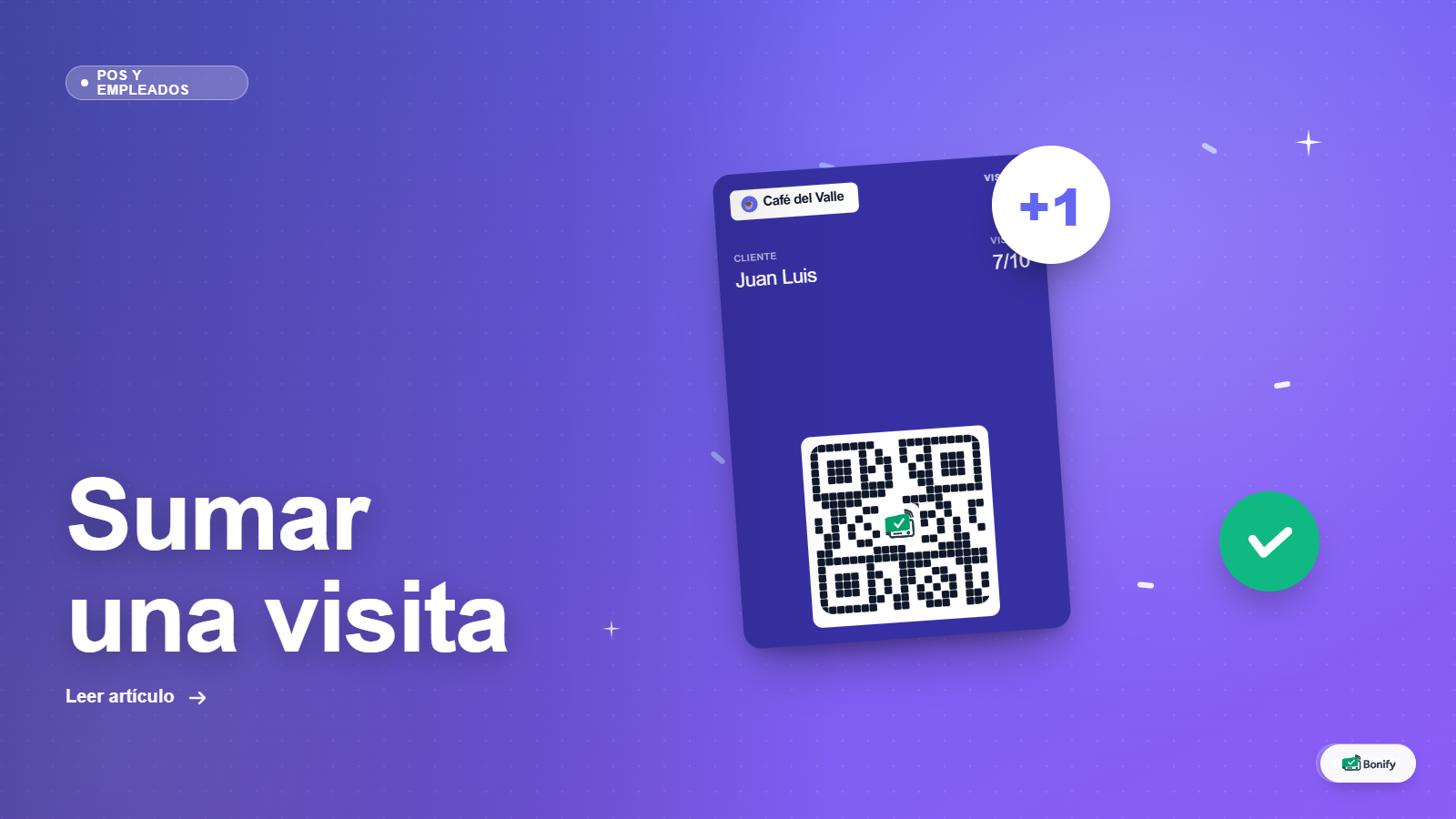
Registrar una visita es la acción más frecuente que harás en el POS de Bonify. Cada vez que un cliente que ya está inscrito en el programa llega a tu local, tú o tu empleado registran la visita — y la tarjeta digital del cliente se actualiza al instante.
Pasos para registrar una visita
- Identifica al cliente — escanea su QR o búscalo por nombre, email o teléfono.
- Selecciona al cliente de los resultados para ver su perfil.
- Haz clic en el botón “Registrar Visita”.
- (Solo para cashback): ingresa el monto de la compra en el campo que aparece.
- Confirma la operación.
En segundos, la tarjeta digital del cliente se actualiza con el nuevo progreso.
Programa de visitas — ¿qué pasa al registrar?
Si tu negocio usa el programa de visitas (por ejemplo: “10 visitas y ganas un café gratis”), al registrar:
- El contador del cliente sube 1 visita.
- La tarjeta en Google Wallet y Apple Wallet muestra el progreso actualizado — por ejemplo: “5 / 10 visitas”.
- Si el cliente alcanzó el número de visitas requerido, el sistema muestra una notificación de premio disponible y aparece el botón para canjearlo.
- Si tu negocio tiene imágenes de progreso configuradas, la imagen de la tarjeta cambia automáticamente según el umbral alcanzado.
Ejemplo: si el programa requiere 10 visitas y el cliente lleva 9, al registrar la décima visita la tarjeta mostrará que el premio está disponible.
Programa de cashback — ¿qué pasa al registrar?
Si tu negocio usa el programa de cashback (por ejemplo: “gana el 5% de tus compras”), al registrar:
- Necesitas ingresar el monto de la compra del cliente.
- El sistema calcula automáticamente el cashback (porcentaje o monto fijo, según la configuración del dueño).
- El saldo del cliente se actualiza en su tarjeta: por ejemplo, de “$12.50” sube a “$15.75”.
- Si hay un monto mínimo de compra para acumular, el sistema lo verifica y te avisa si la compra no llega.
Nota: Para cashback, no olvides ingresar el monto. Si no lo haces, el sistema te mostrará el mensaje “Se requiere un monto de compra válido para acumular cashback.”
¿Qué ve el cliente en su tarjeta?
La tarjeta en Google Wallet y Apple Wallet se actualiza en tiempo real con cada visita que registras. El cliente puede ver:
- Su nombre.
- El progreso actual (visitas acumuladas o saldo de cashback).
- El premio disponible si completó el ciclo.
No necesita hacer nada — la actualización llega sola a su celular.
Posibles mensajes de error
| Mensaje | Qué significa | Qué hacer |
|---|---|---|
| ”Se requiere un monto de compra válido.” | Faltó ingresar el monto (cashback) | Ingresa el monto de la compra |
| ”El monto mínimo de compra es $X.” | La compra está por debajo del mínimo configurado | Informa al cliente que en esta compra no acumula |
| ”No hay tarjeta o premios activos.” | El programa del negocio no está configurado | El dueño debe revisar la configuración del programa |