Guarda tu tarjeta en Apple Wallet (iPhone)
Paso a paso para guardar la tarjeta de lealtad de tu negocio favorito en Apple Wallet desde tu iPhone. Rápido, sin apps extra y se actualiza solo.
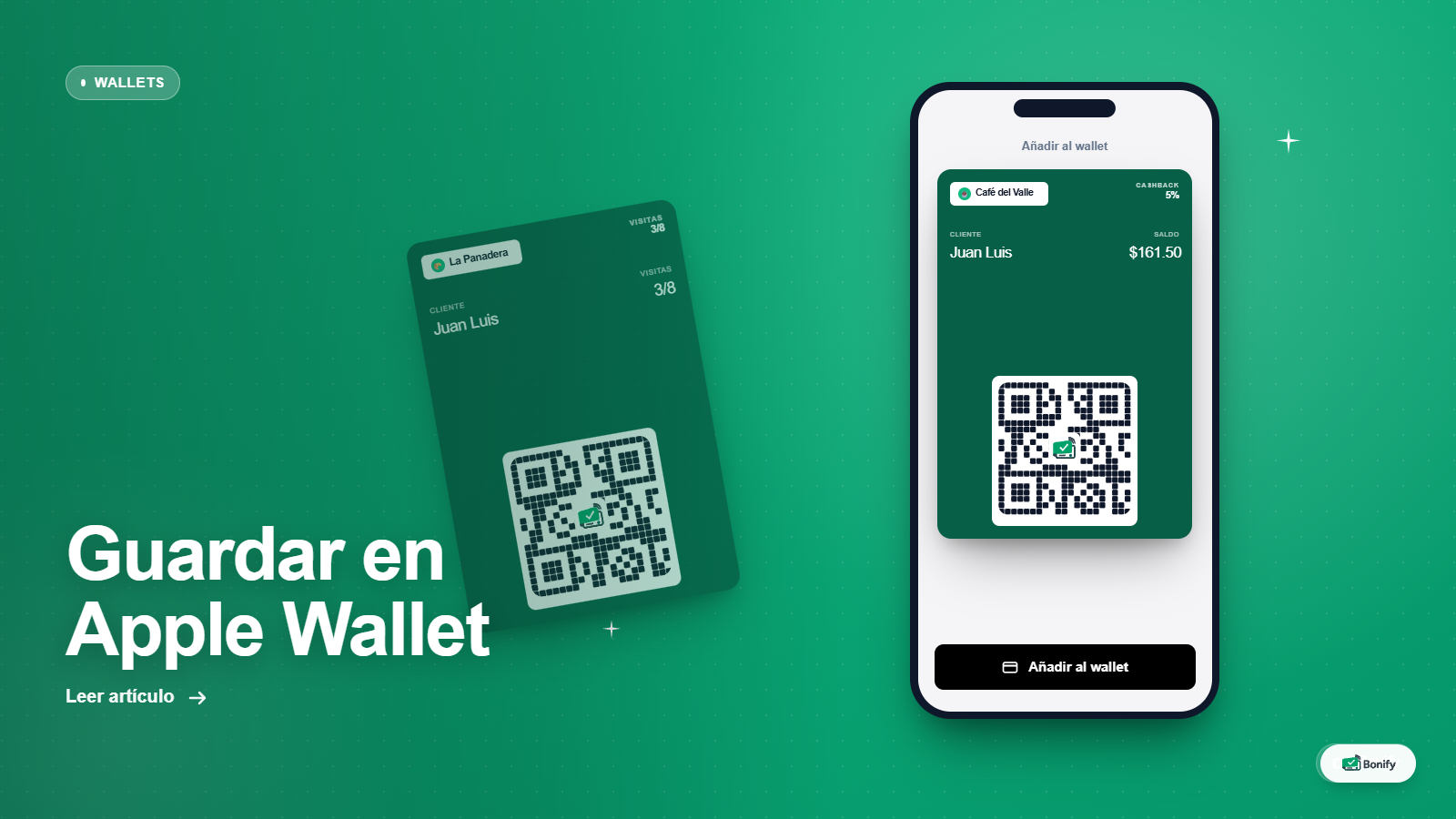
Si tienes iPhone y quieres guardar la tarjeta de lealtad de tu negocio favorito, estás en el lugar correcto. Apple Wallet ya viene instalada en todos los iPhones — no necesitas descargar nada. Aquí te explicamos cómo hacerlo en menos de un minuto.
Lo que necesitas antes de empezar
- Un iPhone con iOS 13 o superior (la gran mayoría de iPhones actuales cumplen este requisito).
- La app Wallet de Apple — ya viene instalada en tu iPhone, no necesitas descargar nada.
- El correo de bienvenida del negocio con el link para guardar tu tarjeta.
Importante: Para que el botón de Apple Wallet aparezca en tu correo, el negocio donde te registraste debe tener habilitada la integración con Apple Wallet. Si solo ves el botón de Google Wallet, es posible que el negocio aún no tenga esta función activa. Puedes consultarles directamente.
Cómo guardar tu tarjeta paso a paso
-
Abre tu correo electrónico en tu iPhone y busca el mensaje de bienvenida del negocio. El asunto suele decir algo como “Tu tarjeta de [nombre del negocio] ya está lista”.
-
Busca el botón “Guardar en Apple Wallet” dentro del correo. Aparece como un botón negro con el logo de Apple Wallet.
-
Toca el botón. iOS descargará automáticamente el archivo de la tarjeta y te mostrará una pantalla de vista previa con los datos del pase: nombre del negocio, tu nombre, y tu progreso inicial.
-
Toca “Agregar” en la parte superior derecha de la pantalla para confirmar que quieres guardar la tarjeta.
-
¡Listo! La tarjeta queda guardada en la app Wallet de tu iPhone. Puedes encontrarla abriendo la app Wallet o deslizando la pantalla de bloqueo hacia arriba.
Cómo mostrar tu tarjeta en el negocio
- Abre la app Wallet en tu iPhone.
- Toca la tarjeta del negocio para abrirla.
- Muéstrale el código QR al empleado para que registre tu visita o compra.
Si tienes coordenadas del negocio guardadas, tu iPhone puede mostrarte la tarjeta automáticamente cuando estés cerca del local — sin que tengas que abrir ninguna app.
¿Qué información muestra la tarjeta?
Tu tarjeta en Apple Wallet muestra:
- El logo del negocio en la esquina superior izquierda.
- Tu nombre como cliente registrado.
- Tu progreso: visitas acumuladas (por ejemplo, “4/3” si tu programa es de 3 visitas) o tu saldo de cashback (por ejemplo, “$18.00”).
- El premio o tipo de recompensa que puedes ganar.
La tarjeta se actualiza en tiempo real cada vez que el empleado registra una visita o canje — no necesitas hacer nada desde tu celular.
Solución de problemas frecuentes
El botón “Guardar en Apple Wallet” no aparece o no funciona desde la app de Gmail. Este es el problema más común en iPhone. Apple Wallet requiere que el link se abra en Safari, no dentro de la app de Gmail ni de otros clientes de correo. Para solucionarlo:
- En tu app de Gmail, toca los tres puntos (menú) en la parte superior del correo.
- Elige “Abrir en Safari”.
- En Safari, toca el botón “Guardar en Apple Wallet”.
Si usas la app de Mail de Apple, el botón debería funcionar directamente sin este paso.
Al tocar el botón aparece un error o no pasa nada. Verifica que tu iPhone tenga iOS 13 o superior (ve a Ajustes > General > Información). Si el error persiste, pídele al negocio que te reenvíe el link de bienvenida — puede ser que el original haya expirado o tenido un problema.
No encuentro la tarjeta después de guardarla. Abre la app Wallet (busca el ícono con fondo negro y tarjetas de colores). Si guardaste más de una tarjeta, desliza hacia los lados para encontrarla. Las tarjetas de lealtad aparecen en la parte inferior, separadas de las tarjetas de crédito/débito.
¿La tarjeta se actualiza automáticamente? Sí. Cada vez que el empleado del negocio registra tu visita o canje, el sistema notifica a tu iPhone y Apple Wallet descarga la tarjeta actualizada automáticamente. Si ves el progreso desactualizado, cierra y vuelve a abrir la app Wallet.