Guarda tu tarjeta en Google Wallet (Android)
Paso a paso para guardar la tarjeta de lealtad de tu negocio favorito en Google Wallet. Fácil, rápido y sin descargar apps extra.
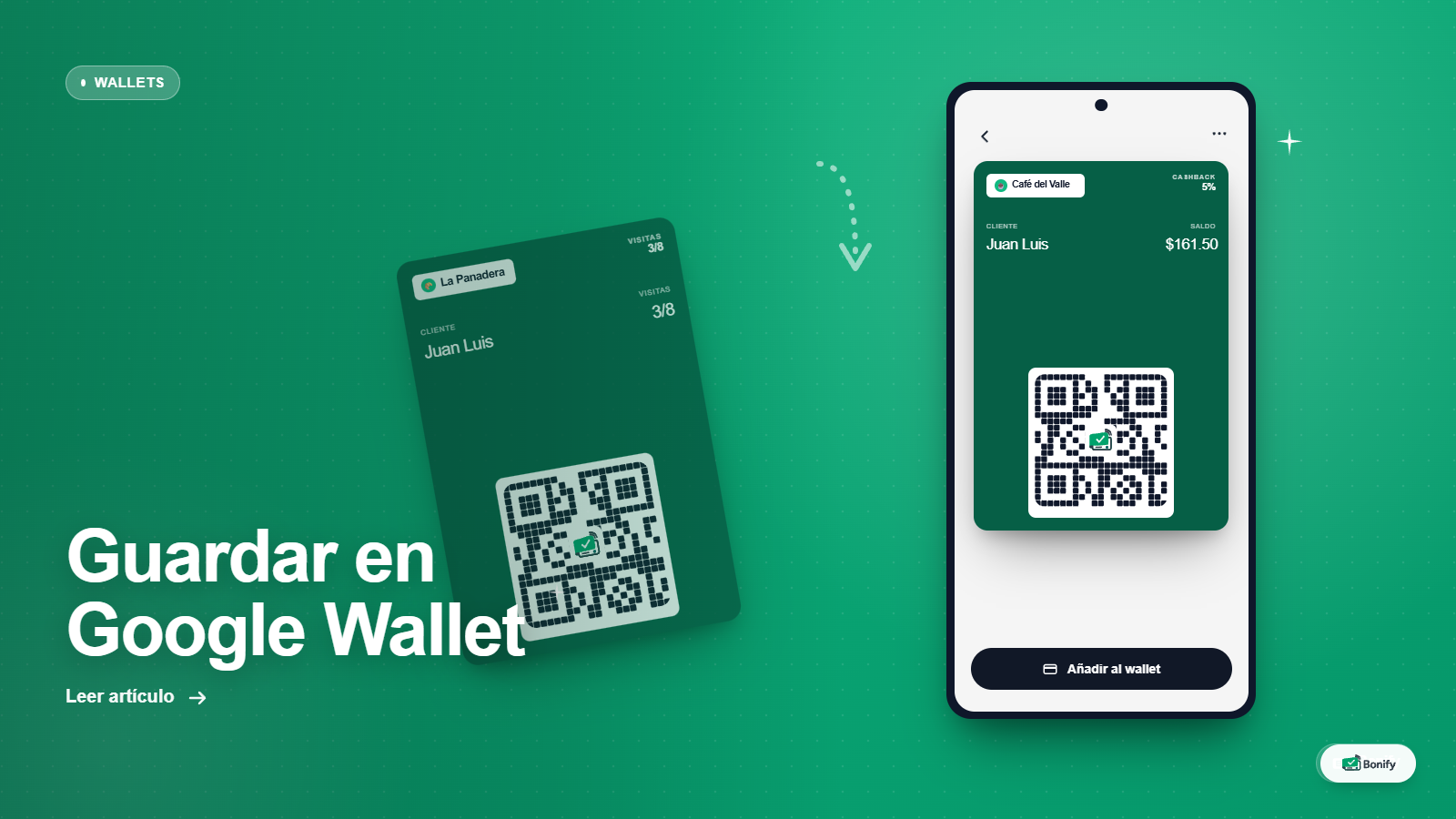
Recibiste un correo de bienvenida de tu negocio favorito y quieres guardar tu tarjeta de lealtad. En este artículo te mostramos exactamente cómo hacerlo en Android, paso a paso.
Lo que necesitas antes de empezar
Para guardar tu tarjeta en Google Wallet necesitas:
- Un teléfono Android con la app Google Wallet instalada.
- Una cuenta de Google activa en tu teléfono.
- El correo de bienvenida del negocio (con el botón para guardar la tarjeta).
Si no tienes Google Wallet instalado, puedes descargarlo gratis desde la Play Store buscando “Google Wallet”. En la mayoría de los teléfonos Android modernos ya viene preinstalado.
Cómo guardar tu tarjeta paso a paso
-
Abre tu correo electrónico y busca el mensaje de bienvenida del negocio. El asunto suele decir algo como “Tu tarjeta de [nombre del negocio] ya está lista”.
-
Busca el botón “Añadir a Google Wallet” dentro del correo. Está claramente visible — es un botón de color oscuro con el logo de Google Wallet.
-
Toca el botón. Tu navegador o la app de correo abrirá una pantalla de Google Wallet con la vista previa de tu tarjeta. Podrás ver el nombre del negocio, tus datos y el contador de visitas o saldo inicial.
-
Toca “Añadir” (o “Guardar”) en la pantalla de Google Wallet para confirmar.
-
¡Listo! La tarjeta queda guardada en Google Wallet. Puedes abrirla en cualquier momento desde la app o desde el panel de notificaciones de tu teléfono.
Nota: La primera vez que usas Google Wallet es posible que te pida confirmar tu cuenta de Google. Es un proceso de un solo paso — solo selecciona tu cuenta y continúa.
Cómo mostrar tu tarjeta en el negocio
Una vez guardada, cada vez que vayas al negocio:
- Abre Google Wallet en tu teléfono.
- Desliza hasta encontrar la tarjeta del negocio.
- Muéstrale el código QR al empleado para que registre tu visita.
También puedes buscar la tarjeta con solo decirle a Google Assistant “abre Google Wallet” o buscando el nombre del negocio en la app.
¿Qué información muestra la tarjeta?
Tu tarjeta digital en Google Wallet muestra:
- El nombre del negocio y su logo.
- Tu nombre como cliente registrado.
- Tu progreso actual: visitas acumuladas (por ejemplo, “4/10”) o tu saldo de cashback (por ejemplo, “$25.50”).
- El nombre del premio que puedes ganar al completar el ciclo.
La tarjeta se actualiza automáticamente cada vez que el empleado registra una visita o un canje — no necesitas hacer nada.
¿Qué hago si no tengo Google Wallet instalado?
- Abre la Play Store en tu teléfono Android.
- Busca “Google Wallet”.
- Toca “Instalar” y espera a que termine la descarga (la app es gratuita).
- Una vez instalada, vuelve al correo de bienvenida y toca el botón “Añadir a Google Wallet”.
Nota: Google Wallet está disponible en la mayoría de los países de Latinoamérica. Si la app no aparece en tu Play Store, es posible que tu dispositivo o región no sea compatible. En ese caso, contacta al negocio para ver alternativas.
Solución de problemas frecuentes
El botón “Añadir a Google Wallet” no aparece en mi correo. Asegúrate de abrir el correo desde la app de Gmail o en Chrome, no desde un cliente de correo de terceros. Algunos lectores de correo no muestran los botones correctamente.
Al tocar el botón me aparece un error. Intenta abrir el link directamente en Chrome (no en el navegador integrado de otra app). Si el error persiste, pídele al negocio que te reenvíe el link — puede ser que el original haya expirado.
Ya guardé la tarjeta pero no la encuentro en Google Wallet. Abre Google Wallet, desliza hacia abajo y busca en la sección “Tarjetas de lealtad” o “Pases”. Si tienes muchas tarjetas guardadas, puede estar algunos pasos abajo en la lista.