El asistente de configuración en 3 pasos
Al crear tu primer negocio en Bonify, un asistente te guía en 3 pasos para configurar tu marca, diseñar la tarjeta y definir tu primera recompensa.
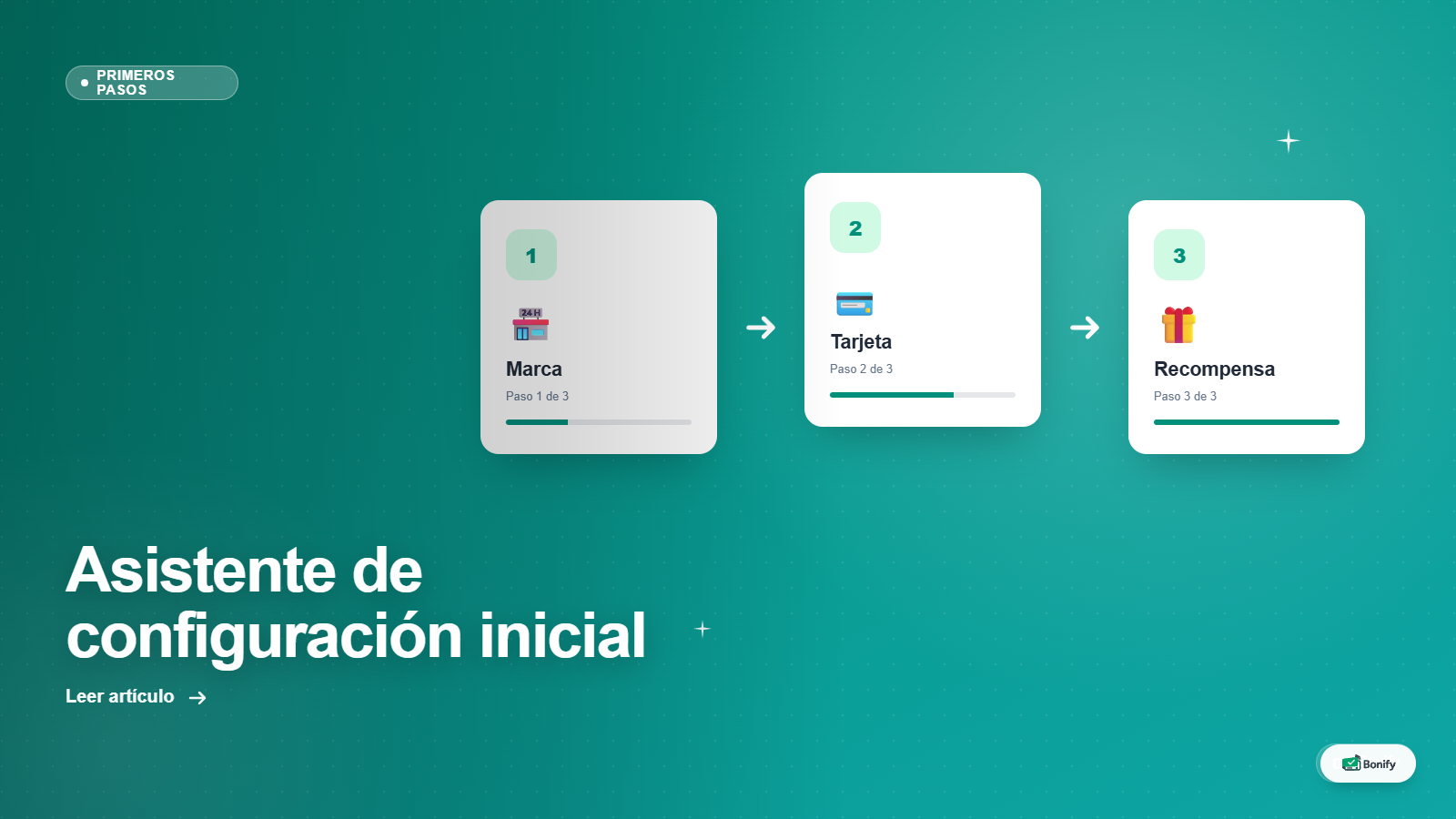
La primera vez que inicias sesión en Bonify, el panel te lleva directo a crear tu negocio con un asistente sencillo de 3 pasos. No necesitas saber nada técnico: solo responder unas preguntas y hacer clic en “Siguiente”. Aquí te explicamos qué significa cada paso y qué conviene tener listo de antemano.
¿Qué conviene tener preparado antes de empezar?
Para que el asistente fluya rápido, te recomendamos tener a la mano:
- El nombre de tu negocio tal como quieres que aparezca en la tarjeta de tus clientes.
- Tu logo en formato PNG con fondo transparente (cuadrado, mínimo 200x200 px). Puedes seguir sin él y subirlo después.
- Los colores de tu marca en formato HEX (por ejemplo
#FF5733). Si no los sabes, hay una paleta para elegir. - Una idea clara de tu recompensa: ¿vas a premiar por visitas o por monto de compra (cashback)?
Paso 1 — Información del negocio
En este primer paso defines la identidad visual de tu marca:
- Escribe el nombre de tu negocio (entre 2 y 100 caracteres).
- Sube tu logo (opcional). Si lo subes ahora, pasará por una revisión de moderación antes de aparecer en las tarjetas. Si prefieres continuar sin logo, puedes subirlo después desde el panel.
- Elige el color de fondo y el color de texto de tu tarjeta. Estos colores aparecerán en la tarjeta digital de tus clientes en Google Wallet y Apple Wallet.
Tip: Los colores predeterminados son fondo morado (
#4f46e5) y texto blanco (#ffffff). Puedes cambiarlos en cualquier momento desde el editor de diseño.
Paso 2 — Diseño de la tarjeta de lealtad
Aquí personalizas cómo se verá la tarjeta digital de tus clientes:
- Nombre del programa — Por ejemplo: “Club Fiel”, “Café Rewards”, “Puntos del Buen Taco” (máximo 50 caracteres).
- Etiquetas de los campos — Son los textos que aparecen junto a los datos del cliente en la tarjeta (visitas, saldo, nombre). Puedes personalizarlos para que suenen como tu marca.
- Imagen banner — Una imagen de fondo para la tarjeta (opcional, pasa por moderación).
- URL de tu sitio web — Opcional, aparece en la parte trasera de la tarjeta.
- Coordenadas GPS — Opcionales. Si las agregas, la tarjeta aparece automáticamente en el celular del cliente cuando está cerca de tu local.
Todo lo que configures aquí puedes modificarlo después desde el panel de tu negocio.
Paso 3 — Tipo de programa y primera recompensa
Este paso define las reglas de tu programa de lealtad. Primero eliges el tipo:
Programa de Visitas
El cliente acumula 1 punto por cada visita registrada. Cuando llega al número de visitas que tú definas, se desbloquea el premio.
- Número de visitas para el premio — Entre 1 y 50.
- Nombre del premio — Por ejemplo: “Café gratis”, “Corte con descuento”.
- Descripción del premio — Opcional. Puedes agregar detalles (por ejemplo: “aplica de lunes a viernes”).
Programa de Cashback
El cliente acumula saldo en función de sus compras. El empleado ingresa el monto de la compra y el sistema calcula el cashback automáticamente.
- Tipo de cashback — Porcentaje (% de la compra) o monto fijo (cantidad fija por cada compra).
- Valor del cashback — Debe ser mayor a 0. Si es porcentaje, máximo 100%.
- Monto mínimo de compra — Opcional. Puedes exigir un mínimo para que se acumule.
Nota: No puedes cambiar el tipo de programa (visitas ↔ cashback) después de crearlo. Elige con cuidado.
¿Qué pasa al terminar el asistente?
Al hacer clic en “Crear negocio”, Bonify crea tu marca, tu primera sucursal, tu tarjeta de lealtad y tu primera recompensa todo en un solo paso. Te redirige al panel de tu negocio donde ya puedes empezar a registrar clientes y gestionar empleados.
La tarjeta también queda sincronizada con Google Wallet y Apple Wallet (si está configurado) de manera automática.
¿Puedo cambiar todo esto después?
Sí, casi todo. Desde el panel de tu negocio puedes:
- Cambiar colores, logo e imágenes de la tarjeta.
- Editar el nombre del programa y las etiquetas.
- Agregar más premios o editar el existente.
- Agregar nuevas sucursales.
Lo único que no puedes cambiar es el tipo de programa (visitas o cashback). Si cometiste un error ahí, necesitas contactar a soporte.