Personaliza los colores y el logo de tu marca
Aprende cómo subir tu logo y elegir los colores de tu marca en Bonify para que tu tarjeta digital refleje la identidad de tu negocio.
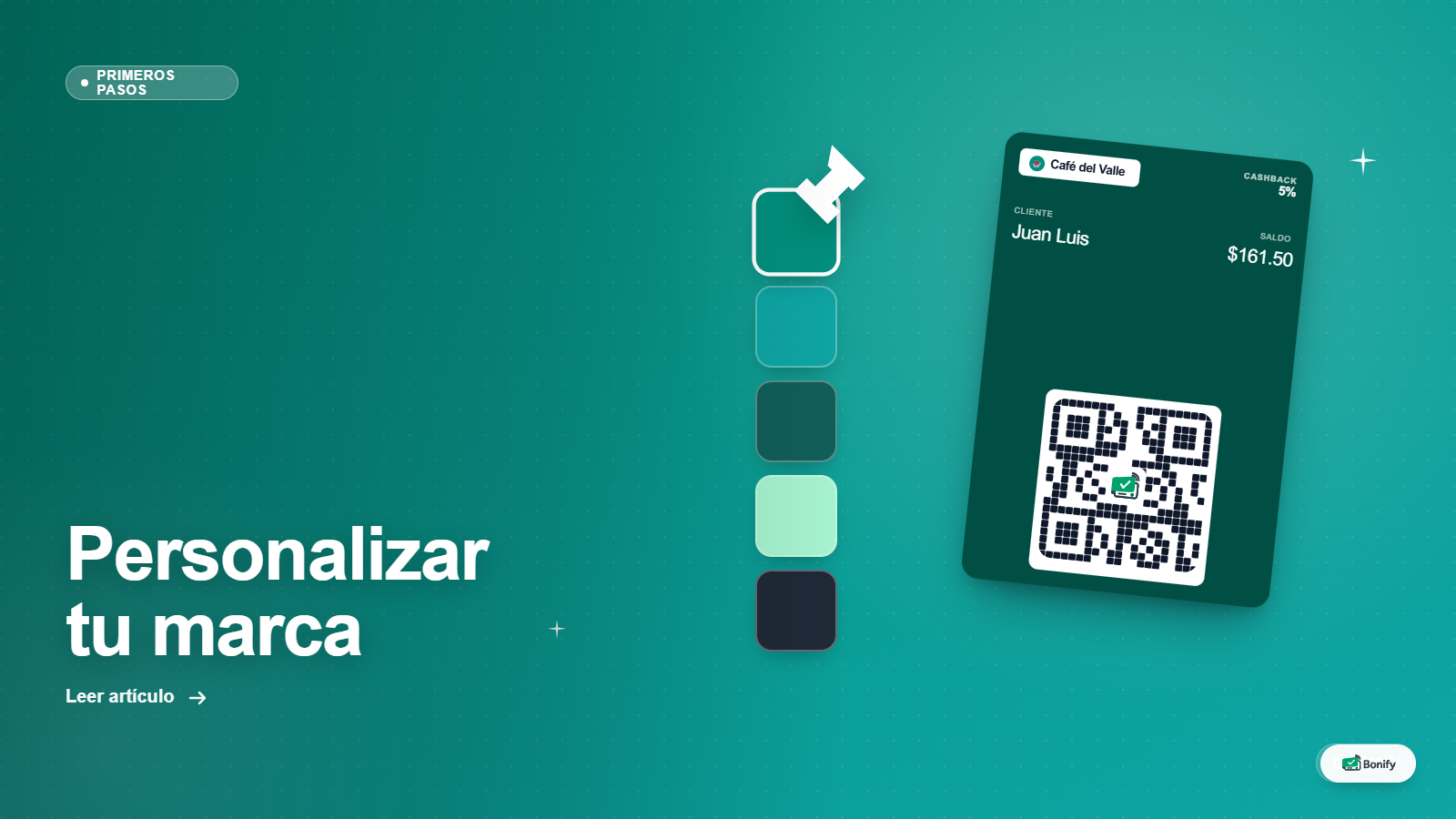
La tarjeta de lealtad de tu negocio es lo primero que ven tus clientes cuando abren Google Wallet o Apple Wallet. Por eso, que lleve tu logo y tus colores marca la diferencia entre una tarjeta genérica y una que realmente represente tu marca. Aquí te explicamos cómo personalizarla.
¿Dónde puedo cambiar el logo y los colores?
Hay dos momentos para hacerlo:
- Durante el asistente de configuración — Al crear tu negocio por primera vez, el Paso 1 te pide el logo y los colores.
- Desde el panel de diseño — Después de crear tu negocio, puedes editarlos en cualquier momento desde la sección “Diseño de tarjeta” de tu negocio.
Subir tu logo
Tu logo aparece en la tarjeta digital del cliente. Para que se vea bien, sigue estas recomendaciones:
- Formato: PNG con fondo transparente (preferido). También se acepta JPG, aunque el fondo no será transparente.
- Forma: cuadrada o casi cuadrada. Un logo rectangular muy alargado no se verá bien en todos los formatos.
- Tamaño: mínimo 200 x 200 píxeles. Bonify lo escala automáticamente, pero una imagen pequeña puede verse borrosa.
- Peso: evita archivos mayores a 2 MB.
Cómo subir el logo
- En el panel de tu negocio, entra a “Diseño de tarjeta”.
- Busca el campo “Logo del negocio” (logo cuadrado).
- Haz clic en “Subir imagen” y selecciona el archivo desde tu dispositivo.
- Guarda los cambios.
Importante: Las imágenes que subes pasan por un proceso de moderación antes de aparecer en las tarjetas de tus clientes. El tiempo de aprobación puede variar. Si necesitas que el logo aparezca de inmediato, usa las imágenes predeterminadas de la plataforma mientras esperas la aprobación.
Logo horizontal (wide logo)
Además del logo cuadrado, puedes subir un logo horizontal (también llamado “wide logo”). Este aparece en el encabezado del email que recibe el cliente y en la parte superior izquierda de la tarjeta en Apple Wallet.
- Formato recomendado: PNG transparente, proporción aproximada 3:1 (ancho x alto).
- Se configura en la misma sección de diseño de tarjeta.
Elegir los colores de tu marca
Los colores que eliges aparecen como fondo y texto en la tarjeta digital de tus clientes. Bonify usa el formato HEX (por ejemplo: #FF5733 para un naranja).
- Color de fondo — el color principal de la tarjeta.
- Color de texto — el color de los nombres, etiquetas y datos en la tarjeta.
Consejos para elegir bien los colores
- Asegúrate de que haya suficiente contraste entre el color de fondo y el color de texto. Un fondo oscuro con texto claro (o viceversa) siempre funciona bien.
- Evita combinaciones como amarillo sobre blanco o rojo sobre verde (dificultan la lectura).
- Si no tienes un color HEX exacto, usa un selector de color en línea (como htmlcolorcodes.com) para encontrar el tono correcto.
Cómo cambiar los colores
- En el panel de tu negocio, entra a “Diseño de tarjeta”.
- Localiza los campos “Color de fondo” y “Color de texto”.
- Escribe el código HEX o usa el selector de color integrado.
- Guarda los cambios.
Los cambios de color se aplican de inmediato a los nuevos pases. En Apple Wallet, los pases ya emitidos también se actualizan automáticamente.
¿Qué pasa si no tengo un logo todavía?
No hay problema. Puedes crear tu negocio sin logo y agregarlo después. Mientras tanto, la tarjeta usa un diseño predeterminado de Bonify que se aplica sin necesidad de moderación.